CUM FUNCȚIONEAZĂ QR-APPY

Cum creezi un meniu QR și un catalog online în QR-Appy

Urmează butoanele exacte din panou pentru a crea afacerea, adăuga produsele, publica catalogul, verifica pagina clientului și descărca posterul QR.

Configurează QR-Appy în 7 pași

Parcurge pașii în ordine. Fiecare acțiune explică scopul butonului și rezultatul așteptat.

01

Creează afacerea

Mai întâi creează un cont. Contactele și linkurile se completează apoi în panoul de administrare.

Ce apeși

  1. „Începe”Înregistrează-te și deschide panoul.
  2. „Creează afacerea”Introdu numele, adresa și fusul orar pentru pagina clienților și statistici.
  3. „Setările afacerii” → „Salvează modificările”Adaugă logo, telefon, Instagram, site și până la trei adrese.
RezultatPagina clientului afișează numele și butoanele rapide de contact și traseu.
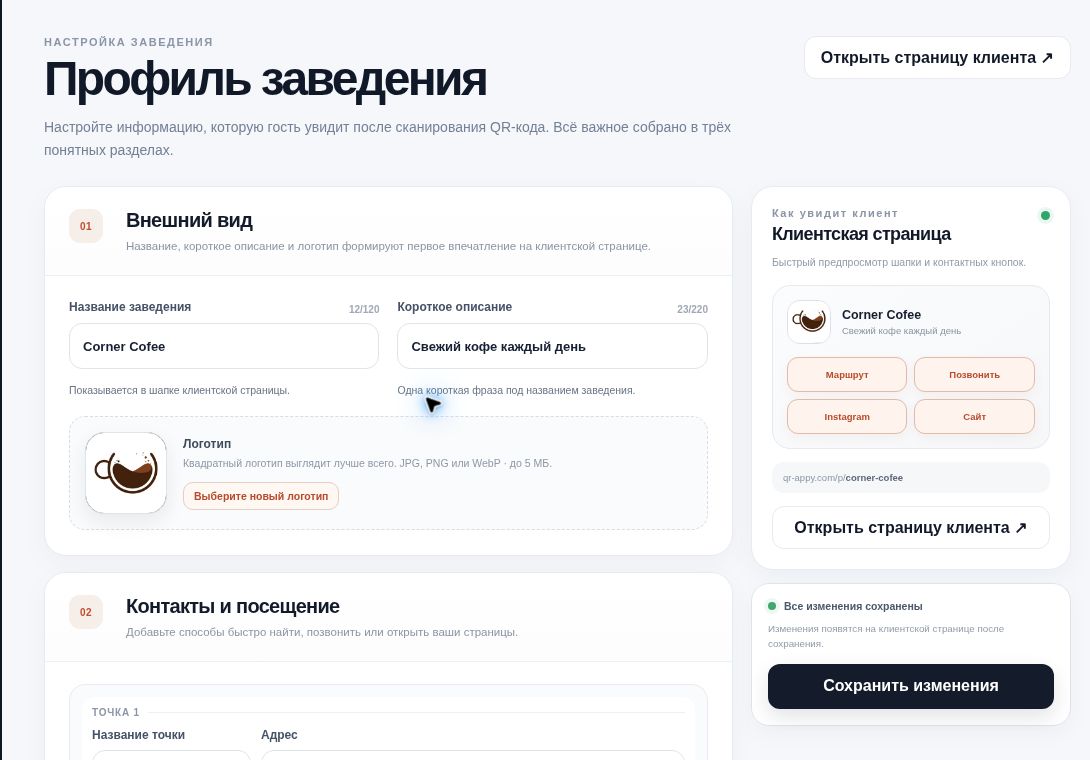
Profilul afacerii cu nume, adrese, contacte și butonul de salvare
02

Adaugă produsele în catalog

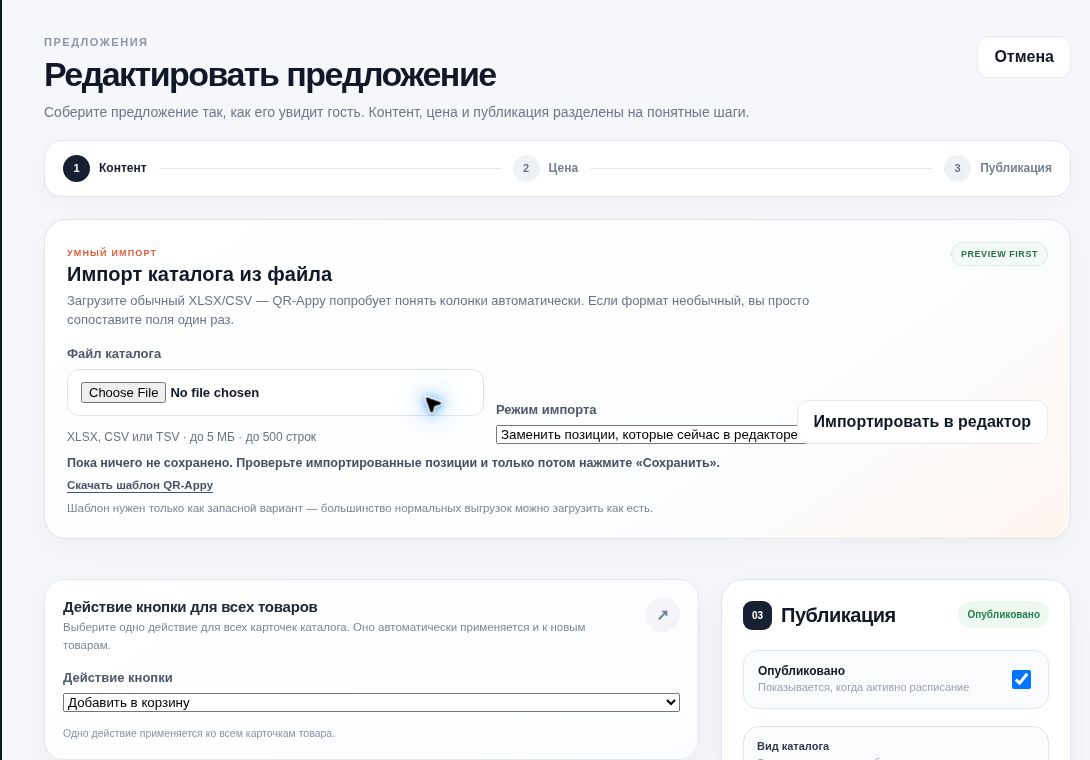
Adaugă produse manual sau importă un fișier XLSX, CSV ori TSV. Produsele importate apar în editor înainte de publicare.

Ce apeși

  1. „Catalog” → „+ Creează catalogul”Deschide editorul pentru un catalog nou.
  2. „Adaugă încă o poziție”Completează numele, categoria, descrierea, imaginea și prețul.
  3. „Fișier catalog” → „Mod import” → „Importă în editor”Încarcă tabelul, alege înlocuirea sau adăugarea produselor și verifică rezultatul.
RezultatProdusele sunt în editor. Importul singur nu salvează și nu publică catalogul.
Editorul de produse cu import de catalog și buton de adăugare
03

Alege aspectul și publică

Stabilește cum vor arăta produsele și ce face butonul de pe card înainte de publicare.

Ce apeși

  1. „Acțiunea butonului pentru toate produsele”Alege „Adaugă în coș” pentru comenzi în QR-Appy, „Deschide link” pentru alt magazin sau „Fără buton”.
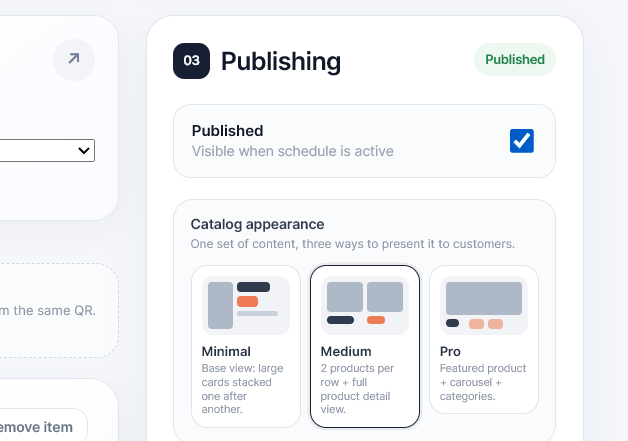
  2. „Aspect catalog” → Minimal, Medium sau ProAlege dispunerea și, dacă dorești, culoarea catalogului.
  3. „Publicat” → „Publică catalogul”Fă vizibil noul catalog. Pentru modificări ulterioare apasă „Salvează modificările”.
  4. „Vezi ca un client”Verifică numele, categoriile, prețurile și butoanele pe pagina publică.
RezultatCatalogul publicat se deschide prin linkul și codul QR permanent al afacerii.
Aspectele Minimal, Medium și Pro înainte de publicare
04

Activează comenzile și notificările

Acest pas este necesar dacă produsele folosesc coșul QR-Appy. Îl poți omite dacă butoanele duc doar la un site extern.

Ce apeși

  1. „Comenzi” → „Setări comenzi”Deschide setările afacerii selectate.
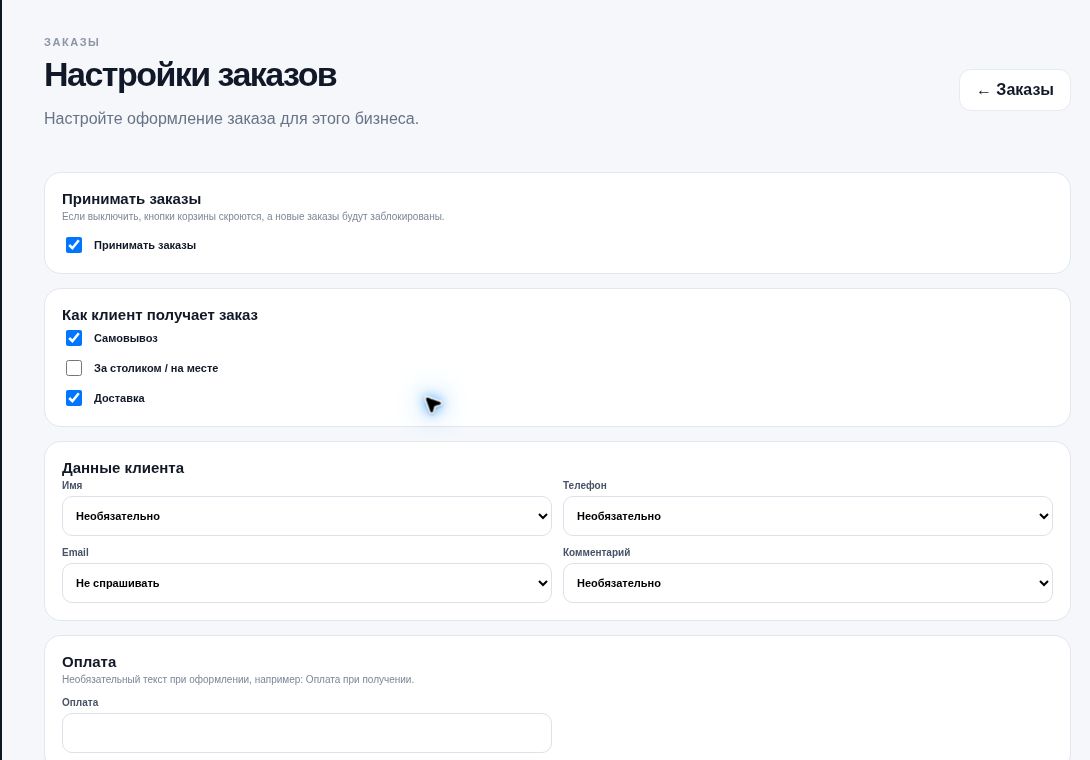
  2. „Acceptă comenzi”Activează coșul și alege ridicare, servire la masă sau livrare.
  3. „Notificări e-mail” / „Notificări Telegram” → „Salvează setările”Alege canalele de notificare și salvează configurarea comenzilor.
RezultatClienții pot plasa comenzi, iar echipa primește notificări pe canalele alese.
Setări pentru comenzi, livrare și notificări
05

Pregătește posterul și codul QR permanent

Codul QR există deja pentru afacere. Configurează posterul după ce ai verificat catalogul.

Ce apeși

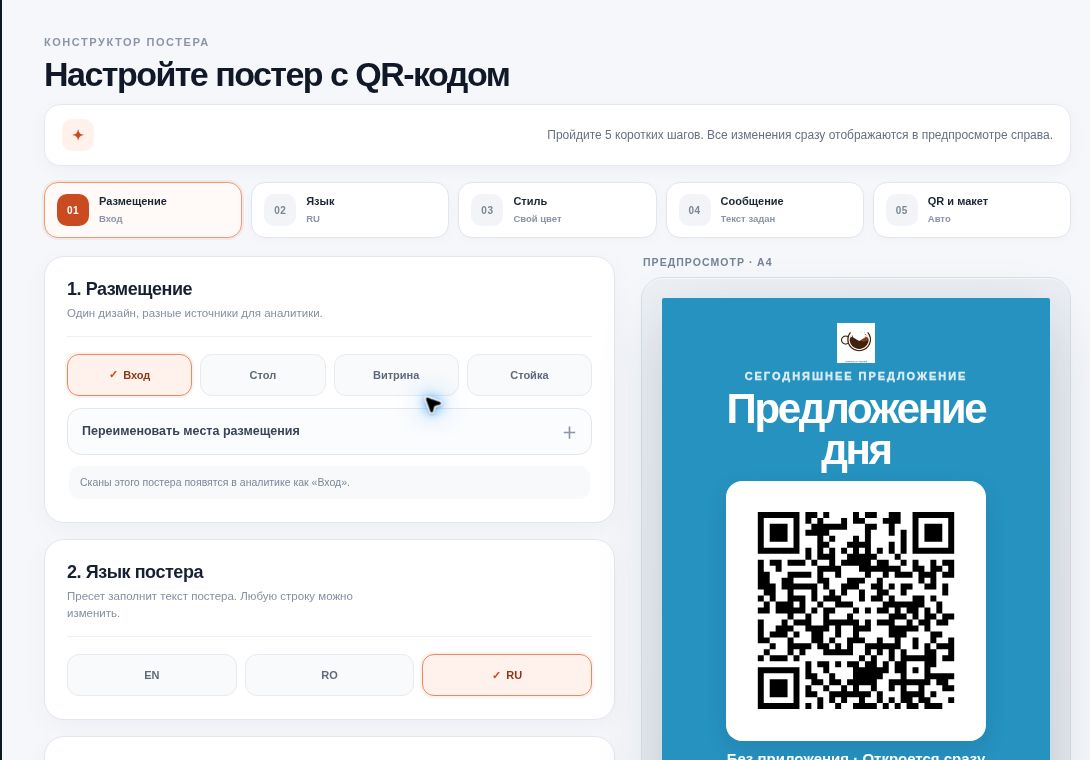
  1. „Poster QR” → „1. Amplasare”Alege Intrare, Masă, Vitrină sau Tejghea pentru a vedea sursa scanărilor.
  2. „3. Stil” și „4. Mesaj” → „Salvează posterul”Alege aspectul și textul, apoi salvează posterul.
  3. „Descarcă PNG”, „JPG” sau „Tipărește posterul”Obține fișierul pentru afișare. „Copiază linkul” este util pentru Instagram și mesaje.
RezultatCodul QR rămâne același când schimbi produsele și prețurile; nu trebuie retipărit.
Editor de poster cu amplasare, stil, salvare și descărcare
06

Procesează comenzile

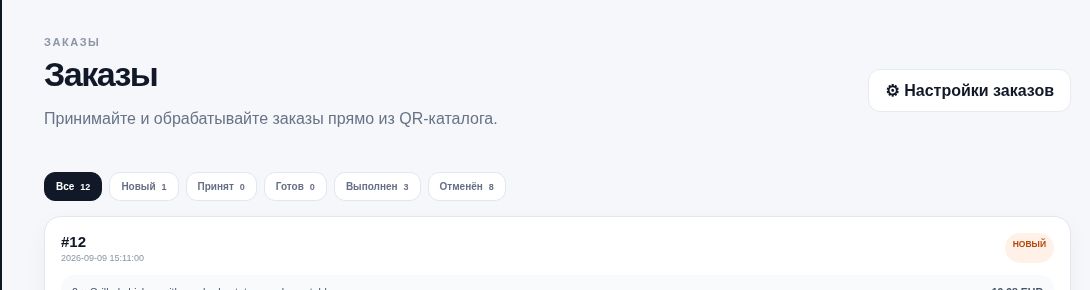
Comenzile noi apar în „Comenzi”. Folosește lista de procesare pentru a nu pierde cererile.

Ce apeși

  1. „Comenzi” → „De procesat”Vezi împreună comenzile noi, acceptate și pregătite.
  2. „Detaliile comenzii” → „Acceptă”Verifică produsele și datele clientului, apoi preia comanda.
  3. „Pregătit” → „Finalizat”Actualizează starea în timpul lucrului sau folosește „Anulează” când este nevoie.
  4. „Descarcă Excel”Exportă comenzile pentru perioada și starea selectate.
RezultatEchipa vede ce mai trebuie făcut pentru fiecare comandă.
Listă de comenzi cu filtrul de procesare, detalii și stări
07

Urmărește rezultatele și adaugă locații

După lansare, vezi care amplasări QR aduc vizitatori. Creează separat fiecare locație suplimentară.

Ce apeși

  1. „Analiză”Urmărește scanările QR, accesările linkului și sursele traficului.
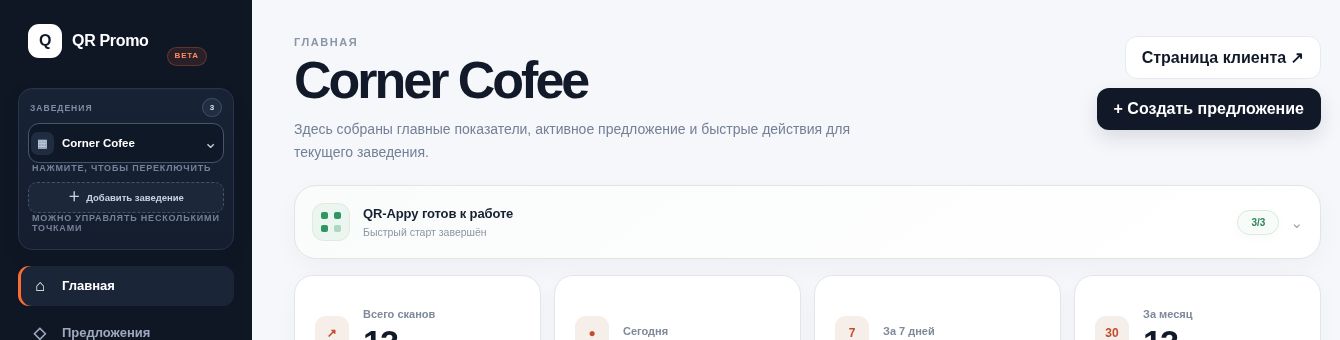
  2. „+ Adaugă afacere” → „Creează afacerea”Adaugă o locație cu propriul catalog, adrese și cod QR.
  3. Selectorul de afaceriAlege locația potrivită înainte de a modifica produse, postere sau comenzi.
RezultatFiecare afacere își păstrează separat setările și statisticile în același cont.
Selectorul afacerilor și butonul de adăugare

Prezentare video scurtă

Actualizează catalogul fără să retipărești QR-ul

După publicare, modifică prețurile, imaginile și produsele din Catalog. Linkul permanent și codul QR tipărit deschid în continuare pagina actualizată.

QR-Appy · Dynamic QR offers · Digital catalog · Orders · Scan analytics

Ești gata să creezi catalogul QR?

Creează afacerea, adaugă produsele în catalog și începe să primești comenzi printr-un cod QR permanent.