КАК РАБОТАЕТ QR-APPY

Как создать QR-меню и онлайн-каталог в QR-Appy

Конкретные кнопки и действия: создайте заведение, добавьте товары, опубликуйте каталог, проверьте страницу клиента и скачайте постер с QR-кодом.

Настройка QR-Appy за 7 шагов

Следуйте по порядку. Под каждым действием указано, зачем нажимать кнопку и что должно получиться.

01

Создайте заведение

Сначала создайте аккаунт и заполните карточку заведения. Контакты и ссылки добавляются уже в личном кабинете.

Что нажать

  1. «Начать»Зарегистрируйтесь и откройте личный кабинет.
  2. «Создать заведение»Укажите название, адрес и часовой пояс — это основа клиентской страницы и статистики.
  3. «Настройки заведения» → «Сохранить изменения»Добавьте логотип, телефон, Instagram, сайт и при необходимости до трёх адресов.
РезультатНа клиентской странице появятся название и быстрые кнопки связи и маршрута.
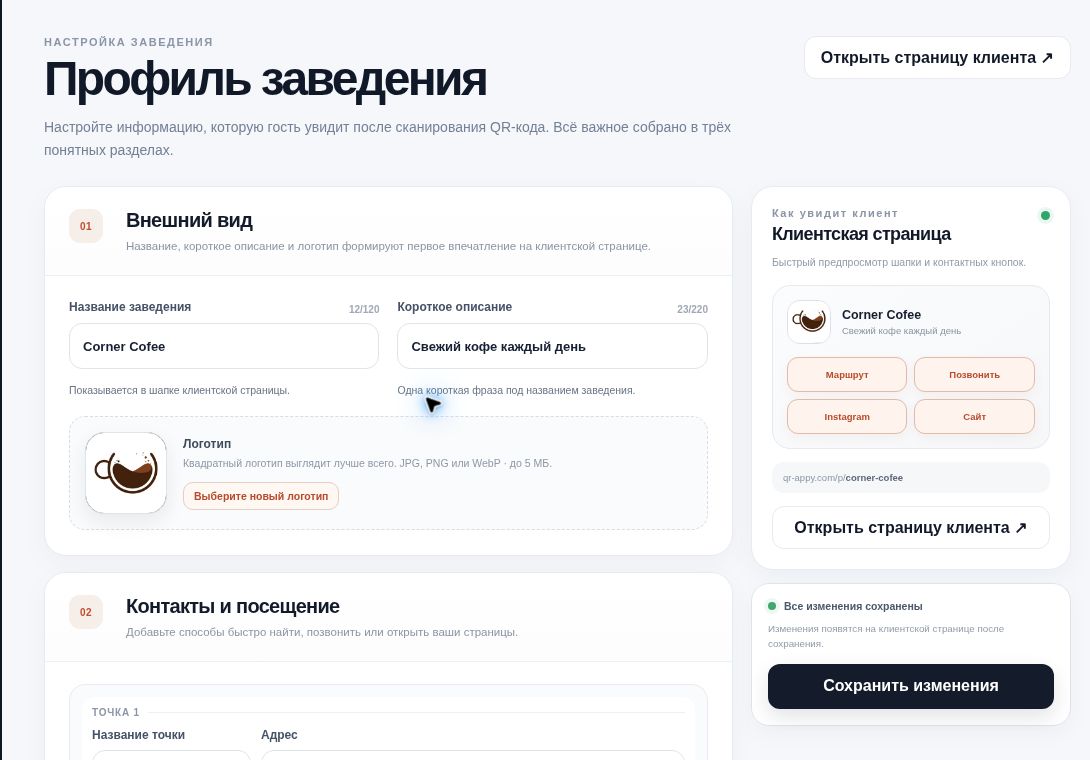
Профиль заведения с полями названия, адресов, контактов и кнопкой сохранения
02

Добавьте товары в каталог

Каталог можно заполнить вручную или загрузить из XLSX, CSV либо TSV. Сначала товары попадают в редактор — публикация будет следующим шагом.

Что нажать

  1. «Каталог» → «+ Создать каталог»Откройте редактор будущего каталога.
  2. «+ Добавить ещё одну позицию»Создайте карточку вручную: название, категорию, описание, фото и цену.
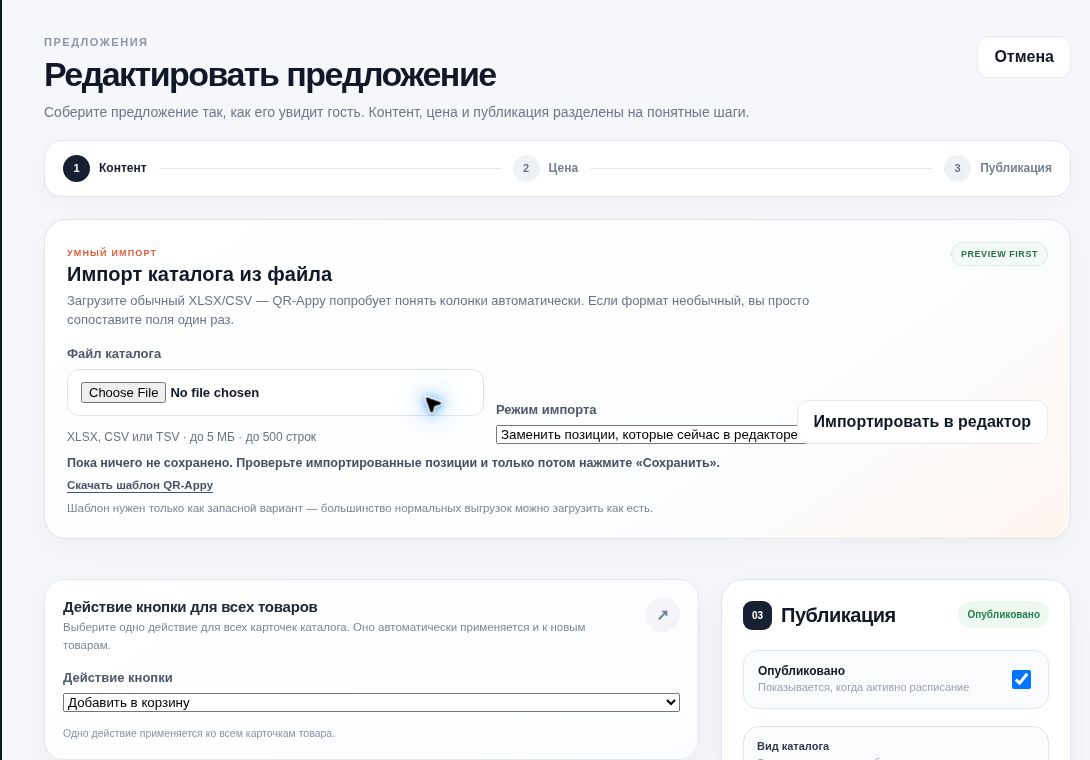
  3. «Файл каталога» → «Режим импорта» → «Импортировать в редактор»Загрузите таблицу. Выберите замену текущих позиций или добавление к ним, затем проверьте результат.
РезультатТовары видны в редакторе. Импорт сам по себе ещё не сохраняет и не публикует каталог.
Редактор товаров с импортом каталога, режимом импорта и кнопкой добавления позиции
03

Настройте вид и опубликуйте каталог

Перед публикацией решите, как клиент увидит товары и что произойдёт при нажатии кнопки на карточке.

Что нажать

  1. «Действие кнопки для всех товаров»Выберите «Добавить в корзину» для заказов в QR-Appy, «Открыть ссылку» для внешнего магазина или «Без кнопки».
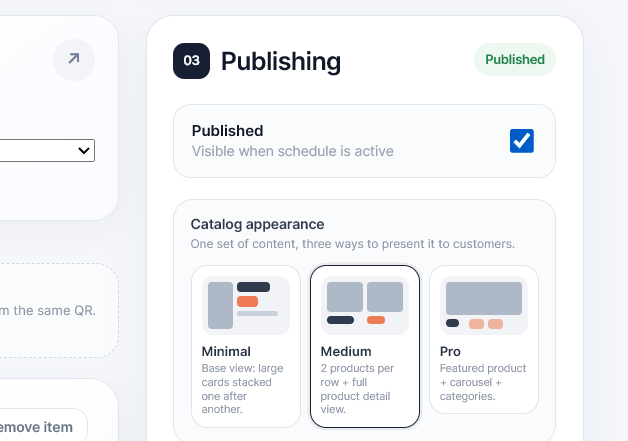
  2. «Вид каталога» → Minimal, Medium или ProВыберите компоновку; рядом можно настроить «Цвет каталога».
  3. «Опубликовано» → «Опубликовать»Сделайте новый каталог доступным клиентам. При последующих правках используйте «Сохранить изменения».
  4. «Посмотреть как клиент»Проверьте название, категории, цены и кнопки на настоящей клиентской странице.
РезультатОпубликованный каталог откроется по постоянной ссылке и QR-коду заведения.
Выбор вида каталога Minimal, Medium или Pro перед публикацией
04

Включите заказы и уведомления

Этот шаг нужен, если товары должны попадать в корзину QR-Appy. Для каталога с переходом на внешний сайт он необязателен.

Что нажать

  1. «Заказы» → «Настройки заказов»Откройте настройки именно выбранного заведения.
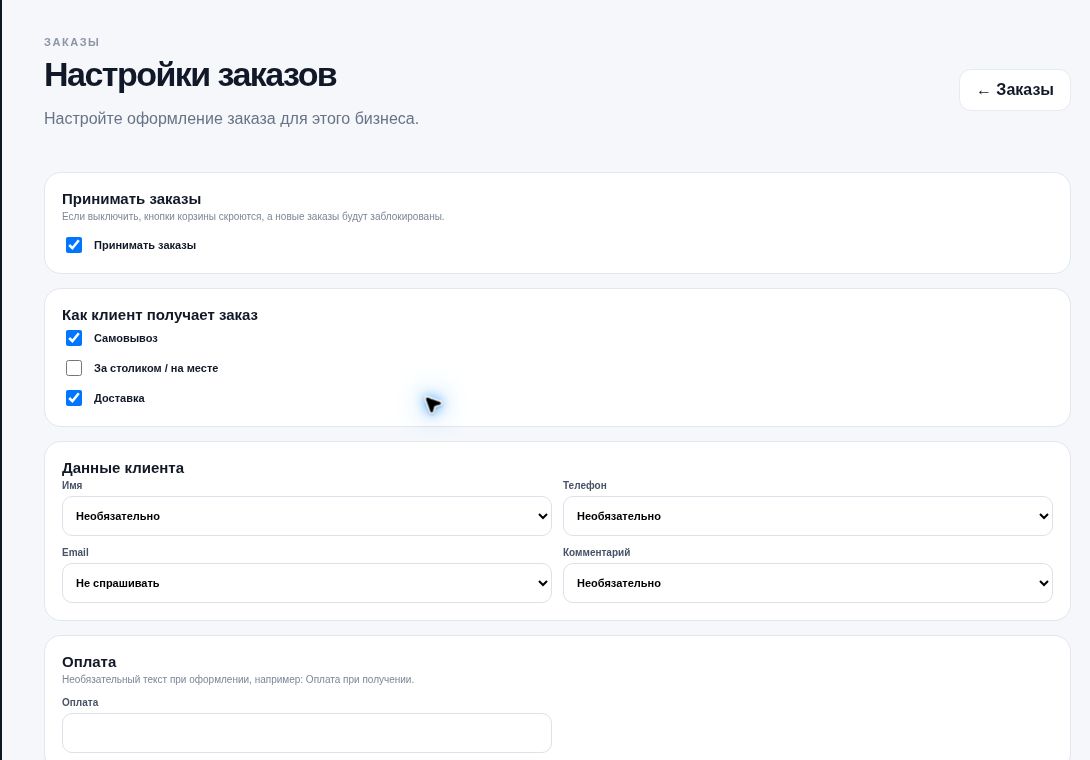
  2. «Принимать заказы»Включите корзину и выберите способы получения: самовывоз, за столиком или доставка.
  3. «Email-уведомления» / «Telegram-уведомления» → «Сохранить настройки»Выберите каналы оповещения команды и сохраните параметры оформления заказа.
РезультатКлиент сможет оформить заказ, а команда получит уведомление выбранным способом.
Настройки приёма заказов, способов получения и уведомлений
05

Подготовьте постер и постоянный QR

QR уже создан для заведения. Оформите его после проверки каталога, чтобы сразу дать посетителю полезную страницу.

Что нажать

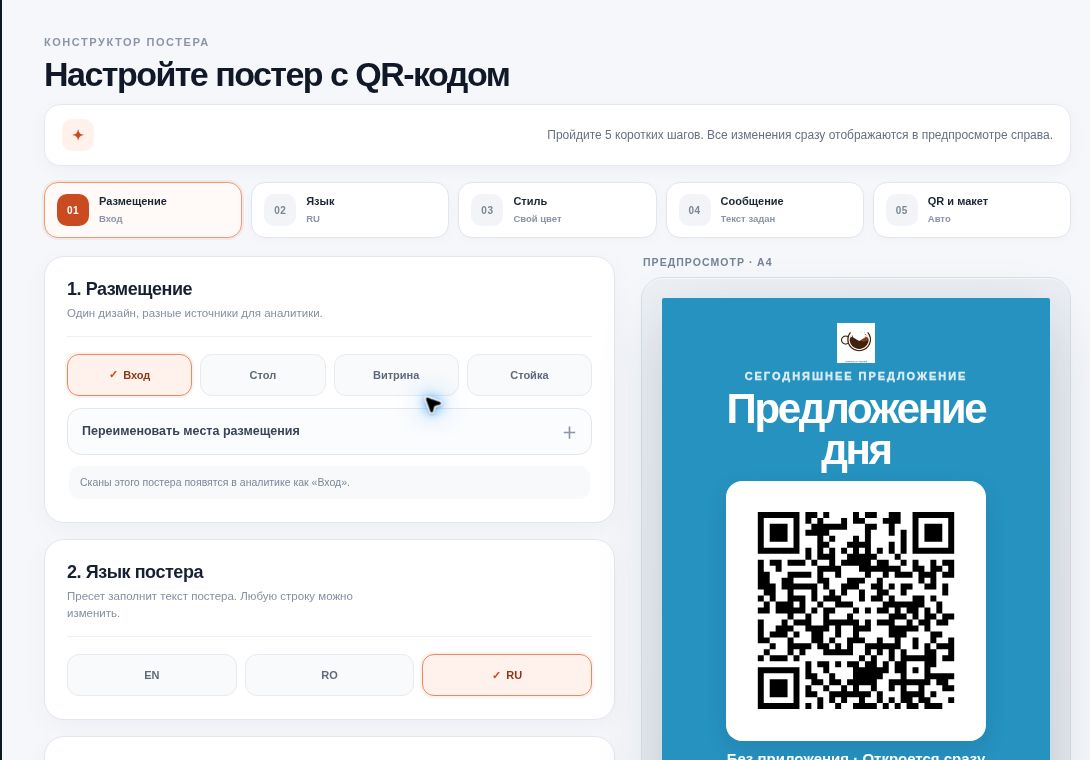
  1. «QR-постер» → «1. Размещение»Выберите «Вход», «Стол», «Витрина» или «Стойка» — так в аналитике видно, откуда пришёл скан.
  2. «3. Стиль» и «4. Сообщение» → «Сохранить постер»Настройте оформление и текст вокруг QR и сохраните макет.
  3. «Скачать PNG», «JPG» или «Печать постера»Получите файл для размещения. «Скопировать ссылку» пригодится для Instagram и сообщений.
РезультатQR остаётся тем же, когда вы позже меняете товары и цены; перепечатывать его не нужно.
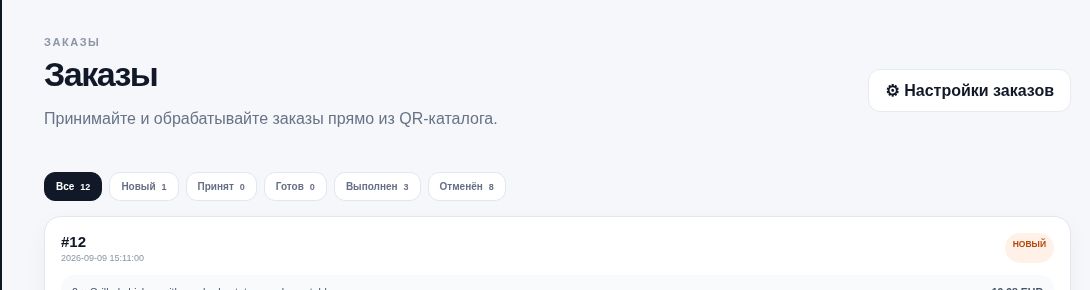
Конструктор постера с выбором размещения, стилем, сохранением и скачиванием
06

Обрабатывайте новые заказы

После первого заказа работа идёт во вкладке «Заказы». Фильтр помогает не потерять заявки, ожидающие действия.

Что нажать

  1. «Заказы» → «Требуют обработки»Посмотрите новые, принятые и готовые заказы в одной очереди.
  2. «Детали заказа» → «Принять»Проверьте товары и данные клиента, затем возьмите заказ в работу.
  3. «Готов» → «Выполнен»Отмечайте этапы по мере обработки; при необходимости используйте «Отменить».
  4. «Скачать Excel»Выгрузите заказы за выбранный период и статус.
РезультатСтатусы помогают команде видеть, что ещё нужно сделать по каждому заказу.
Список заказов с вкладкой требующих обработки, деталями и статусами
07

Следите за результатом и добавляйте точки

После запуска проверяйте, какие размещения QR приводят посетителей. Если у вас несколько заведений, заведите каждое отдельно.

Что нажать

  1. «Аналитика»Смотрите сканы, переходы по ссылке и источники посещений.
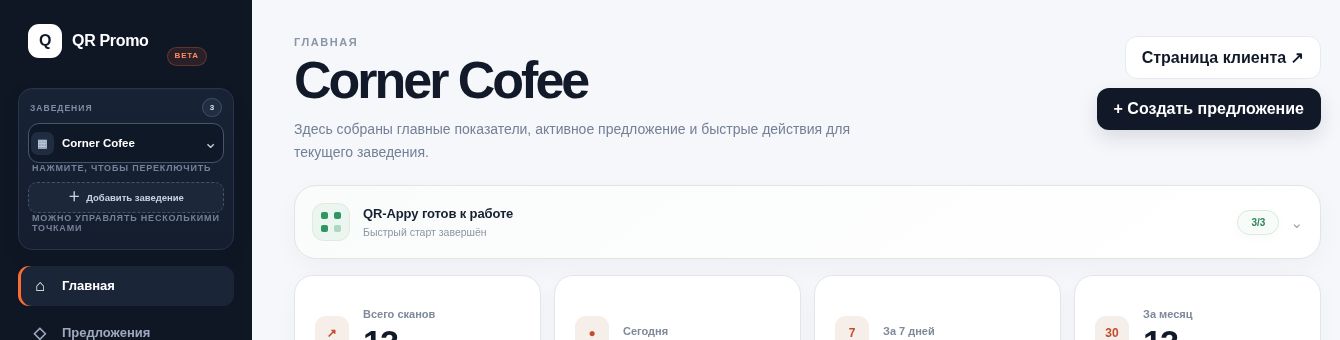
  2. «+ Добавить заведение» → «Создать заведение»Создайте ещё одну точку со своим каталогом, адресами и QR-кодом.
  3. Переключатель «Заведения»Выберите нужную точку перед редактированием товаров, постера или заказов.
РезультатДанные и настройки разных заведений остаются раздельными в одном аккаунте.
Переключатель заведений и кнопка добавления новой точки

Короткий видеообзор

Меняйте каталог без новой печати QR

После публикации вы можете обновлять цены, фото и товары во вкладке «Каталог». Постоянная ссылка и уже напечатанный QR-код продолжат открывать актуальную страницу.

QR-Appy · Dynamic QR offers · Digital catalog · Orders · Scan analytics

Готовы создать свой QR-каталог?

Создайте заведение, добавьте товары в каталог и начните принимать заказы через постоянный QR-код.